Vous avez formatté votre carte mémoire (ou perdu vos données) ? Pas de panique , ce tutoriel vous expliquera que faire pour avoir une sauvergarde compatible pour reprendre votre partie. Tout d'abord , téléchargez ce logiciel et rendez-vous sur ce site pour obtenir vos sauvergardes
Ensuite dans la barre de recherche cherche votre jeu
Maintenant selon la version de votre jeu vous devez vous rendrez sous la rubrique correspondante (Europe , Japan ou North america ). Ensuite sélectionnez la sauvergarde qui vous intéresse (de préférence Max drive save).
Convertir une save *.max, *.xps..etc en une save PS2: -Lancez PS2 Save Builder et ouvrez votre save en cliquant sur le dossier pour ouvrir la save(1) -Puis des fichiers vont s'afficher comme moi(2) -Ensuite crée un dossier sur le bureau en le nommant du meme nom que le ''root/ID''(3)et(4) -Et sélectionner tous les fichiers comme j'ai fait puis faite un clique droit et clique sur ''extract''(5)et(6) -La une fenetre va souvrir et vous devez choisir votre dossier que nous avons renommé plus haut puis faite ouvrir(7)et(8) -Puis enregistrer et la vous avez fini, il reste plus cas verifie que tous les fichiers ou bien extrais dans le dossier (9)
-Maintenant il vous reste plus cas l'envoyer dans votre clé usb pour copier cela dans la carte mémoire de votre ps2 (à la racine de votre carte mémoire) !
1- Presentation PS2PSXE est le seul émulateur PS1 disponible sur PS2 codé par ffgriever, après environ 2 ans de développement ffgriever nous offre une preview cependant celle ci n'était pas très au point, présentée de nombreux bugs graphique, une faible vitesse d'émulation, ainsi que le non support du son.
Mais dans cette nouvelle version de nombreux beugs on ete corriger comme : -La vitesse d'émulation est amélioré -Dispose d'un GUI (interface graphique) -Émule le son (même si celui-ci peut bugger)
2- Installation : Pré-requis: une clé USB 1 minimum (FAT 32) une PS2 avec freemcboot (ou tout autre moyen de lancer un .ELF) le bios scph7502.bin pour PAL ou scph1001.bin pour NTSC (je ne suis pas autorisé à mettre les bios (car propriété de sony) Cependant , ils se trouve facilement sur le web) ffgriever recommande de jouer avec des jeux PAL plutôt que NTSC puisque les jeux NTSC requiert plus de puissance
2)décompresser sur votre clé USB n'oubliez pas de placer le bios dans le dossiers bios on remarque qu'il y a plusieurs .elf une version que l'on peut lancer avec Ulaunchelf ps2psxe-gui-pack.elf: version avec Gui
et 2 autres versions qu'il faut lancer avec ps2client/redshell ps2psxe.elf: avec son ps2psxen.elf: sans son
astuce :
créer un dossier pour ranger vos jeux sa évite d'avoir plein de jeux partout
3) jeux les jeux peuvent étre lancer depuis un support USB, depuis le HDD (pour lancer depuis le réseau vous devez utiliser ps2client les types de backup support sont les extensions: - ccd, cue et bin (par default)
astuce
pour voir les autres types de fichiers appuyer sur R2
4)lancement démarrer votre PS2 lancer ulaunchelf allez sur votre clé USB (mass:/)
lancer ps2psxe-gui-pack.elf
vous arriver sur le menu de PS2PSXE
3)configuration : 1)configuration générale
2) Système
PS2PSXe path: Sélection du dossier qui contient l'émulateur et les fichiers de configuration. selectionner ps2psxe-gui-pack.elf (indispensable pour jouer)
select bios: choisez l'emplacement de votre bios (indispensable pour jouer) show fps: v si vous voulez savoir si votre jeux tourne en fullspeed (50.00 fps pour les jeux PAL 60.00 pour les jeux NTSC )
3) vidéo : signal type:PAL/NTSC/auto PS2/auto PSX/ sélectionné le type d'affichage
frame limiter: v activer le pour que votre jeux ne tourne pas plus vite que le full speed
Depth: 32bit ou 16bit des textures 32bits vous donnerons un meilleur rendu (cependant cela demande plus de ressources)
4) audio : emulate sound: v emule le son ou non (sans son l'émulation va plus vite)
5) retour sur le menu Open cdrom image: Sélection du jeu dans le répertoire.
Start emulation: Lancement du jeu une fois sélectionné
MISE A JOUR 4/12/13 : Liens corrigés + USButil en FR
Ce logiciel ps2 permet:
Lancer des jeux depuis une clé USB (ici) ;
Lancer des jeux depuis un disque dur externe USB (ici) ;
Lancer des jeux depuis le réseau via le protocole Samba (expliqué dans tuto n°5) ;
Lancer des jeux depuis le disque dur interne de votre console (sur FAT avec adaptateur réseau ou sur Slim V12 avec adaptateur soudé) (non expliqué ici)
Attention,il faut avoir le jeu original pour jouer à un backup
1.La conversion du jeu 1.1 Ancienne méthode Vous aurez besoin de votre jeu en iso(copie de votre jeu original) et de USButil Lancez Usbutil et cliquez sur fichier puis sur créer jeu depuis ISO
Dans "De", sélectionnez votre .ISO puis dans "A" la destination de votre périphérique de stockage USB, donnez un nom à votre jeu et ensuite, cliquez sur Créer.
Une fois cette procédure terminée, votre .ISO PS2 est maintenant dans votre périphérique de stockage USB et est prêt à être utilisé.
1.2. Nouvelle méthode
Depuisquelques version , OPL a évolué. Il n'est plus nécessaire d'utiliser USBtil. Pour se faire , il faut suivre quelque consignes.
Nom de l'ISO
Le nom de l'ISO doit être de cette forme
game-code.name.iso SCUS_973.28.GT4.iso
Le game-code peut être trouvé en regardant dans l'iso (il s'agit généralement du nom d'un fichier de type SCUS_***.** , SLES_***.** ,etc). Sinon , vous pouvez trouver cette info sur la boite du jeu.
FAUX = SCUS-973.28.GT4.ISO
JUSTE = SCUS_973.28.GT4.iso
Le nom est celui qui est vu dans la liste des jeux. Le nom doit PAS est supérieur à 32 charactères (les espaces inclus) . Sinon , le jeu ne sera pas vu.
Structure clé USB Votre clé usb doit avoir deux dossiers à la racines
DVD (pour les jeux dont l'ISO est supérieur à 700 mb)
CD (pour les jeux dont l'ISO est inférieur à 700 mb)
Bien sur , il ne faut pas oublier la défragmentation
2.la défragmentation du jeu
Si votre jeu n'est pas defragmenté,il ne marche pas bien sur votre ps2. Télécharger PowerDefragmenter(+Contig.exe (déjà inclus)) Après extraction,lancer Power Defragmenter et appuyez sur next
Séléctionnez Defragment file(s) et appuyez sur next
Sélectionnez vos fichiers crées par usbutil (ul.cfg,SLUS XXXX,...)
Patientez jusqu'à voir cette fenêtre
3.Lancement de Open PS2 Loader
Tout d'abord extrairez l'archive de Open PS2 Loader 0.9.2 Ensuite le mettre dans votre carte mémoire dans un dossier en utilisant lanchelf depuis une clé USB (R1 puis copier) (N'oubliez pas le nom du dossier où se trouve Open ps2 loader) Puis lancez-le
Pour activer la traduction francaise, copier les fichiers lang_French.lng et font_French.ttf et placez-les dans le dossier OPL (à la racine sur votre carte mémoire PS2 ).
Aller dans settings (désolé j'avais pas de screen en anglais sur le moment)
Puis language
Appuyez sur X
Puis appuyez sur bouton haut ou bas
Arrivé à français appuyez sur X
Puis O pour quitter le menu de réglage
Sélectionner sauvergarder les changements
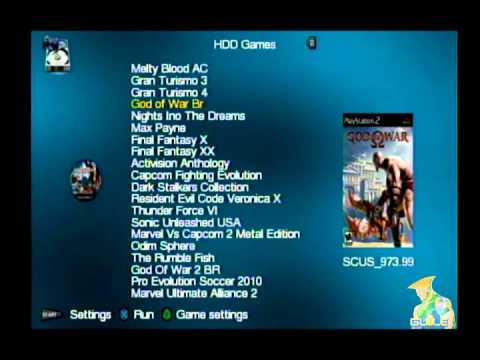
Pour jouer aux jeux en USB aller jusqu'à cet écran Sélectionner votre jeu et appuyez sur X
Bonus : aspect graphique
Pour ceux qui veulent se faire plaisir , on peut customiser un peu le OPL Tout d'abord , il faut un dossier "art" et "thm" à la racine de votre clé usb ou dossier partagé. Ensuite dans OPL , allez dans paramètres affichage puis allez à la ligne "activer "le Cover Art" (utilisez les flèches directionnelles (droite , gauche) pour afficher le mot "activé". Sauvergardez les changements.
1. Jaquette
Cela permet d'afficherà côté de lalistedejeu la jaquette du jeu pour le jeusélectionné dans la listede jeux. Il s'agit généralement ducouvercle du boîtier dejeuetc'est agréableàle voirpour les jeuxsur l'écran .Vouspouvez créern'importe quelle image voussouhaitezque OPL représentera pour le jeu choisi. La taillede résolution de l'image doit être de140 (largueur)x200 (longueur). L'image doit être de format .png . Le nom de la jaquette doit suivre cette structure :
Game-code_COV.png
Game-code : Le numéro de série du jeu (par exemple SLUS_201.47 )
Un lanceur de jeux (OPL, PS2ESDL, FreeHDL, etc...) ;
Des homebrews (media center, utilitaires divers, etc...) ;
Des émulateurs (Super Nes, Megadrive, etc...) ;
Etc...
Attention,il faut avoir le jeu original pour jouer à un backup
FREEMCBOOT: c'est quoi et comment ça marche ?
Freemcboot est un exploit qui s'installe sur une memory card 8MB officielle Sony et qui permet par la suite de lancer des homebrews PS2 (.elf), depuis votre memory card ou votre clé usb.
FreeMcBoot fonctionne sur tout les modèles de PS2 , sauf les derniers modèles de PStwo avec transformateur intégré (SCPH-9000x) qui ont un code date égal ou supérieur à 8c. Le code date se trouve à l'arrière de la console:
ATTENTION !!! FreeMcBoot doit être installé , vous ne pouvez pas le copier d'une memory card à l'autre !
INSTALLATION
Soyez sûr d'avoir assez de place sur votre memory card. Si ce n'est pas le cas vous pouvez la formater comme suit. ATTENTION !!! SI VOUS DECIDEZ DE FORMATER VOTRE MC, TOUTE VOS SAUVEGARDES SERONT PERDUS !!!
Ce qui est magique voyez vous c'est que quand vous retirez la carte mémoire votre console est toute "clean", elle ne propose plus ce nouveau menu (vous n'avez que le navigateur et les paramètres de configuration de la console) et n'est donc plus capable de lancer des homebrews, des émulateurs, etc... Dès que vous redémarrez la console avec la carte mémoire vous avez tout, c'est propre, ça ne laisse pas de trace alors pourquoi se priver ? Ce qu'il faut retenir c'est que pour avoir une console qui permet de lancer des jeux et des homebrews sans puce il faut hacker (modifier) sa carte mémoire en lui injectant un programme spécial qui va modifier le comportement au démarrage de la console.
Le requispour Free Mc Boot
Une carte mémoire ps2(officielle ou non-officielle) (méthodes 1 et 2)
Une ps2 inférieur à SCHP-9000X (méthode 1 et 2)
Un CD-R (méthode 2)
Une clé usb formatée en FAT32 (méthode 2)
Vidéo d'installation (différence: la méthode pour lancer Ulaunchelf par Swap Disk):
1) Nouvelle méthode (pour console sans puce)
Du aux nouveautés , il n'est plus nécessaire d'avoir déjà une console avec une puce.
TUTO de Yann-dev :
L'installation est ultra simple et peut se faire sous Windows, Linux et Mac OSX, pour cela vous devez avoir le matériel suivant :
Un PC avec Windows (XP, Vista, 7 en 32 ou 64 bits) ;
Une carte mémoire Playstation 2 de 8Mb* ;
Un adaptateur*** de carte mémoire PS2 pour PS3 (qui est en réalité un adapteur de carte mémoire PS2 USB)** ;
Si vous êtes sous Windows, le driver pour cet adaptateur ;
Le logiciel qui permet de formater et d'installer le hack sur la carte mémoire.
* Il faut obligatoirement une carte mémoire de Playstation 2, ça ne fonctionne pas sur une carte mémoire de Playstation 1. Les cartes mémoire DATEL ne sont pas compatibles. Vous pouvez utiliser des carte mémoire sans marque mais il est préférable d'utiliser une vrai carte mémoire Sony. Au niveau des tailles je vous recommande 8Mb, ça peut passer avec une plus grosse mais ça ne sert pas à grand chose et parfois ça ne fonctionne pas (cas des 32Mb et 64 Mb). *** Attention : Après tous les retours que j'ai eu seul l'adaptateur officiel Sonyfonctionne avec cette manipulation. Si vous avez réussi à hacker une carte mémoire avec un autre modèle merci de l'indiquer en commentaire avec la référence exact (ça en aidera certainement plus d'un ;) )
L'adaptateur de carte mémoire PS2 pour PS3 de Sony branché en USB
Première étape : le téléchargement
Le programme de jimmikaelkael
[Windows] le driver de l'adaptateur USB
Décompressez le fichier ps3mca-tool-fmcb-1.8c.zip sur votre ordinateur et le fichier ps3mca-windrv.zip si vous êtes sous Windows. Si vous avez besoin d'un utilitaire de décompression efficace et gratuit vous pouvez regarder du côté de PeaZip (disponible dans beaucoup de langues pour Windows et Linux) ou 7Zip (disponible dans beaucoup de langues pour Windows et Linux en ligne de commande).
Deuxième étape : branchement et installation du driver
Pour Linux il faut que libusb soit installé et il faut que votre système puisse exécuter des programmes 32 bit. Si vous êtes en 64 bit il faudra installer les bibliothèques 32 bits pour pouvoir lancer le programme. Bien sur si vous faites la manipulation sous Linux c'est que vous devez connaitre un minimum le sujet donc je ne me fais pas de soucis pour vous :)
Pour Windows vous n'avez qu'à brancher l'adaptateur sur votre port USB, il n'est pas reconnu donc on va installer manuellement le driver. Commencer par ouvrir le gestionnaire de périphérique avec un clique droit sur poste de travail / Propriétés / Paramètres système avancés / onglet matériel / gestionnaire de périphériques. Je vous invite à suivre les étapes des captures d'écran suivante :
1 - Choisir propriété depuis le poste de travail.
2 - Choisir paramètres système avancé puis l'onglet matériel et enfin gestionnaire de périphérique.
3 - Sur le nouveau périphérique non reconnu faire Propriétés et choisir mettre à jour le pilote.
4 - Choisissez l'emplacement du dossier qui contient le driver et validez.
5 - Ce pilote n'est pas certifier Microsoft (normal), cliquez sur Installer ce pilote quand même.
6 - Le pilote est installé et vous êtes prêt à utiliser l'adaptateur.
C'est amusant car pour une fois sous Linux c'est rapide et sous Windows plus long.. Bon la partie la plus difficile à été réalisée, maintenant on va formater et injecter le hack sur la carte mémoire. Formatage de la carte mémoire et installation
Bon là c'est très facile car il suffit d'aller dans le dossier de ps3mca-tool-fmcb-1.8c et de lancer le script de formatage de la carte mémoire puis lancer le script d'installation du hack. Sous Windows il suffit donc de cliquer sur mc-format.bat puis sur full-install.bat, sous Linux par contre il faudra lancer ces commandes à la main dans un terminal en n'oubliant pas de faire un petitchmod sur les scripts avant pour qu'ils soient exécutables, il faudra aussi lancer ces scripts en mode super utilisateur (root). Donc si vous êtes sous Ubuntu ou une de ses dérivées vous utiliserezsudo ./nom-commande.shet si vous êtes sur une vrai distribution Linux vous passerez directement en mode super utilisateur avec la commandesu puis vous lancerez les scripts normalement dans un terminal. Sachez que si vous êtes sous Ubuntu vous pouvez quand même passer en mode super utilisateur en feintant avec sudo su:P On résume ?
Linux : On rend les scripts exécutables avec la commande chmod +x *.sh puis on met la carte mémoire dans le lecteur, on lance en ligne de commande (en utilisateur root ou avec sudo) ./mc-format.shpuis une fois que le formatage est terminé on exécute./full-install.sh (toujours en root ou avec sudo).
Windows : On met la carte mémoire dans le lecteur, on formate en cliquant sur mc-format.bat puis une fois le formatage terminé on installe le hack avecfull-install.bat
Il faut savoir que le formatage et surtout l'installation son assez long, c'est dû au débit de la carte mémoire qui est affreusement lent donc pas de panique si ça ne formate pas dans la minute qui suis et si l'installation ne se fait pas en 2 minutes chrono, c'est tout à fait normal :)
Votre carte mémoire est hackée et désormais vous pouvez profiter de tous les homebrews et émulateurs disponibles sur PS2.
2) Ancienne méthode (pour console avec puce)
Ce tuto est pour ceux qui ont déjà une puce (Matrix ,etc) dans leur console.
1.La gravure du cd
Commencer par télécharger cette image Cd Extraire l'iso et Graver-la avec votre logiciel de gravure
2.La clé usb Télécharger ce packet extrairez du dossier "FMCB USB"tout sur la clé usb
3.L'installation Mettez le cd gravé précédemment,allumez votre ps2 et attendez de voir cet écran 1)Appuyez sur O
2)Aller sur mass:,validez avec X
3)Recherchez freemcboot.elf et lancez-le avec X
Voilà Free Mc Boot!
Sélectionnez "format mc" et suivez les indications:
Une fois la MC prête, sélectionnez "MULTI VERSION INSTALL"
Faites OK
Faites OK
L'installation du FMCB est en cours.
Si vous avez ce message, félicitation !!! FMCB est bien installé sur votre memory card.
Maintenant, sélectionner "LAUNCH FMCB" ou redémarrer votre console via le bouton. Vous devez arriver sur le menu XMB de la PS2 sauf que plusieurs homebrews apparaissent en supplément. Celle qui nous intéresse maintenant est Ulaunchelf.


 (9)
(9)